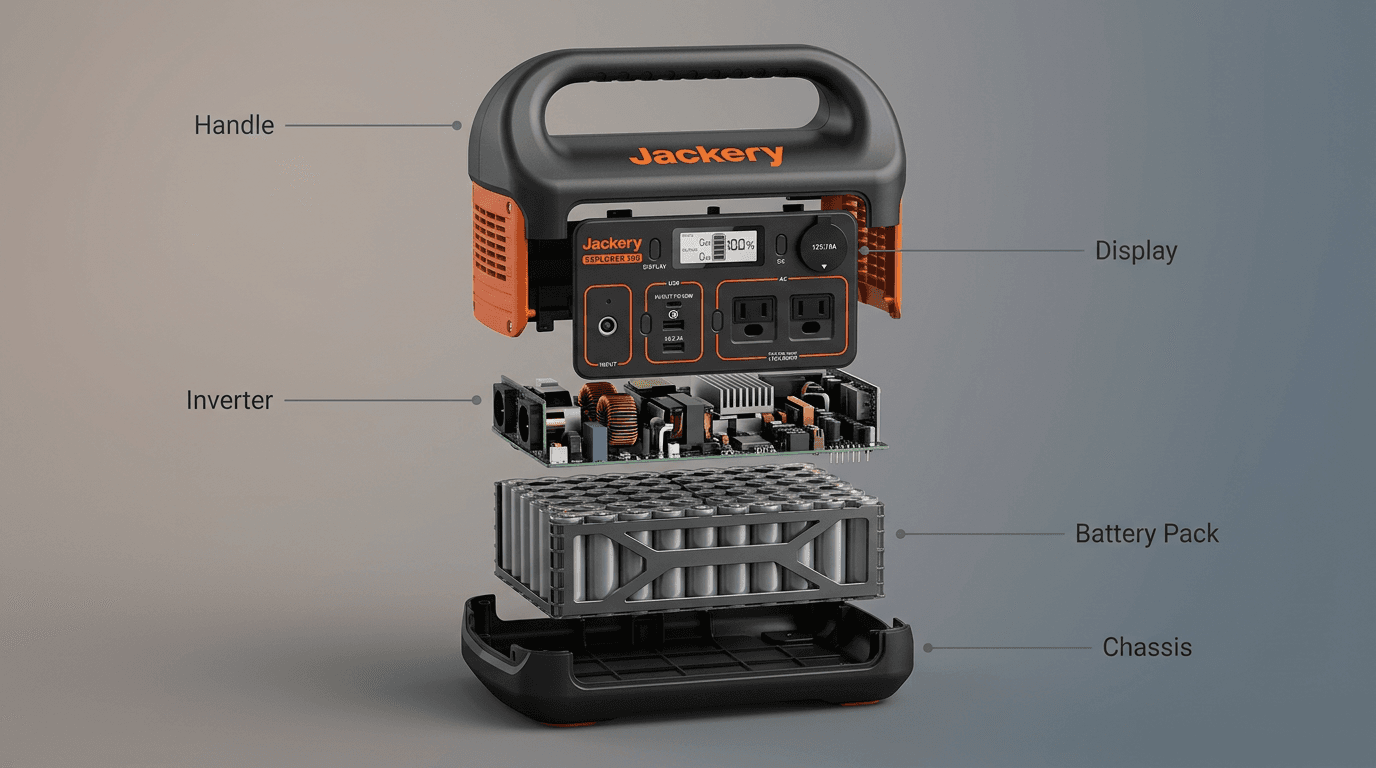
Cómo crear una infografía de producto con IA: 3 caminos (Guía 2026)
Para saber cómo crear una infografía de producto en 2026 tienes tres caminos: una receta de prompt en IA (generación de imagen en ChatGPT más una animación opcional en Veo 2 o Kling), un generador de infografías de producto por plantilla como la plantilla Product Exploded Infographic de VibeSKU, o una herramienta de diseño tradicional como Adobe Illustrator. La plantilla es la vía más rápida y mantiene el SKU real; el prompt es flexible pero alucina componentes; el diseñador da más control pero pide una semana de trabajo.
Esta guía explica los tres caminos, el marco para elegir entre ellos y qué colocación (PDP, A+ de Amazon, anuncios en feed) encaja con cada uno.
Introducción
Cada PDP que vende por ingredientes tiene el mismo problema en la posición 3 de la galería.
La posición 1 es el packshot. La posición 2 es el lifestyle. Y la posición 3, la que hace el trabajo pesado en cosmética, suplementos, tecnología o cualquier producto donde el comprador necesita ver lo que hay dentro, suele ser una infografía de producto con vista explotada. Si la omites, la PDP convierte como si sólo hubiera packshot. Si la haces mal, cada afirmación sobre ingredientes pierde credibilidad en silencio.
Por eso este activo está teniendo un momento en 2026. La explosión de la generación de imagen con IA pone el formato al alcance de marcas que antes dependían de un ilustrador externo. El precio: las herramientas genéricas de IA alucinan el producto. Un prompt en ChatGPT para "vista explotada de este sérum" devuelve una botella estilizada que no se parece a tu SKU, con llamadas de ingredientes que el modelo inventó del contexto.
Esta guía es para el operador de DTC o Shopify que quiere enviar este activo sin cola de diseñador de una semana, y sin fingir que el problema de las alucinaciones no existe. Vas a ver tres caminos de producción, cuándo elegir cada uno, y cómo encaja la infografía en una galería PDP completa para que realmente convierta.
Puntos clave
- Una infografía de producto con vista explotada es un activo de PDP, módulo A+ de Amazon o anuncio: separa los componentes, ingredientes o capas del producto y etiqueta cada uno. Es un activo de conversión, no un plano técnico.
- Tres caminos en 2026: prompt de IA (ChatGPT más animación opcional con Veo 2), generador de infografías de producto por plantilla (Product Exploded Infographic de VibeSKU), o herramienta de diseño tradicional tipo Illustrator.
- La fidelidad de producto es el modo de fallo de los prompts genéricos: el modelo inventa componentes que no reconoce. Sólo la generación por plantilla mantiene el SKU real.
- La densidad de llamadas importa. De 4 a 7 etiquetas convierte mejor que 10 o más. Parte en dos infografías antes de meter con calzador.
- La infografía estática gana en galerías PDP y módulos A+ de Amazon. La animación corta (2-4 s) gana en feeds de Meta y TikTok. No fuerces un formato en el canal equivocado.
¿Prefieres ver cómo funciona antes de decidir? Abre la plantilla Product Exploded Infographic con una foto de tu SKU y vuelve al marco de decisión.
Si quieres ver la Vía 1 en movimiento, este vídeo recorre el flujo completo de ChatGPT + Veo 2: el prompt, la vista explotada estática y, al final, la animación radial de 2-4 segundos.
Qué es una infografía de producto con vista explotada
Una infografía de producto con vista explotada es un activo visual de ecommerce que separa los componentes, ingredientes o capas de un producto y etiqueta cada uno con una llamada corta. Se usa en galerías PDP, módulos A+ de Amazon, campañas de email y anuncios en feed. Explica visualmente lo que hay dentro del producto sin obligar al comprador a leer un párrafo de especificaciones.
No es un plano técnico. Las vistas explotadas en CAD son para ingenieros y manuales de reparación. En ecommerce, la vista explotada existe para convertir: copy breve, llamadas orientadas al beneficio y un producto que sigue pareciéndose a sí mismo en miniatura.
Vista explotada vs. corte transversal vs. packshot anotado
Tres formatos vecinos se confunden a menudo:
- Vista explotada: componentes separados con espacio y llamadas. Ideal para productos de varias partes (auriculares, sets de skincare, suplementos con capas de liberación).
- Corte transversal: el producto abierto para ver la estructura interna. Ideal para productos con capas (colchones, alimentos, zapatillas).
- Packshot anotado: una sola imagen con etiquetas superpuestas. Útil cuando las partes no son visualmente distintas pero hay características clave que destacar.
Elige el formato que muestre lo que realmente aporta valor. Un packshot anotado para un producto de un solo material casi siempre funciona mejor que una vista explotada forzada.
Cuándo conviene usar una vista explotada (y cuándo no)
No todos los productos merecen este activo. Sólo hay un puñado de categorías donde realmente aporta.
Categorías con encaje alto:
- Cosmética y skincare (llamadas de ingredientes en sérums, cremas, mascarillas)
- Suplementos y nutracéuticos (ingrediente activo más formato de liberación)
- Tecnología y gadgets (componentes internos en auriculares, cargadores, wearables)
- Alimentación y bebidas (posicionamiento de ingredientes, llamadas nutricionales)
- Moda y calzado (capas de tejido, materiales, construcción)
Cuándo basta con el hero:
- Productos simples, de un solo material, donde "lo que hay dentro" no influye en la decisión.
- Productos cuyas promesas no dependen de la composición (decoración, accesorios).
- Categorías donde el comprador ya es experto y no necesita que le expliquen los ingredientes.
Cuando Elena, responsable de creatividad en una marca DTC de skincare en Madrid, auditó sus PDPs el trimestre pasado, quitó la vista explotada del tónico (un solo ingrediente, un beneficio) y la dejó en los sérums (cinco activos, beneficios en capa). La conversión del tónico subió tres puntos cuando esa posición volvió al lifestyle. El activo es una herramienta, no una obligación. Úsalo donde las promesas lo justifiquen.
En categorías orientadas a ingredientes este formato se llama también infografía de ingredientes del producto. Mismo mecanismo, objetivo más estrecho: probar lo que hay dentro para cerrar la venta.
Infografía estática o vista explotada animada
La mayoría de tutoriales sobre vista explotada se saltan esta decisión: te enseñan a hacer el activo pero te dejan adivinar dónde encaja.
| Dónde necesitas colocarlo | Elige | Por qué |
|---|---|---|
| Galería PDP en Shopify | Infografía estática | La PDP renderiza imágenes fijas; las llamadas tienen que leerse en miniatura móvil |
| Módulo A+ de Amazon | Infografía estática | Los bloques A+ son imágenes, no vídeo |
| Anuncio feed Meta / Instagram | Animación (2-4 s) | El movimiento gana el scroll-stop; las llamadas aparecen por capas |
| Anuncio en TikTok / Reels | Animación (2-4 s) | El movimiento vertical funciona; las llamadas deben ser legibles en móvil |
| Hero de email | Estática | La mayoría de clientes de email no autoreproducen vídeo |
| Hero de landing | Ambas; preferible estática | La estática carga antes; la animación debe tener fallback estático |
Resumen: los canales propios rinden mejor con estática porque el render es predecible. La animación de vista explotada gana en colocaciones de feed donde el movimiento es la palanca de atención.
No fuerces un formato en el canal equivocado. Una PDP con animación que cae a un primer frame borroso hunde la conversión. Un anuncio sólo estático en TikTok renuncia a alcance.
Tres vías para crear una infografía de producto en 2026
En 2026 hay tres respuestas prácticas a la pregunta de cómo crear una infografía de producto: prompt de IA, plantilla especializada o diseñador.
Vía 1: prompt de IA directo
Un modelo multimodal general (ChatGPT, Gemini, Claude) es la puerta de entrada más ligera al género "generador de infografías de producto con IA": rápido, flexible y barato si ya pagas el modelo.
En la práctica envías al modelo tu foto de producto junto con una receta tipo "vista explotada de este producto, 5 componentes etiquetados saliendo en radial sobre fondo neutro, luz de estudio, llamadas horizontales con líneas guía". Un prompt típico de ChatGPT para vista explotada combina esa estructura con la foto como referencia. Para la versión animada, pasas la salida a Veo 2, Kling o Runway y sacas una secuencia radial de 2-4 segundos.
El problema de fondo es la fidelidad. El modelo reinventa los componentes que no reconoce: tu botella acaba pareciéndose "bastante" a tu SKU, y los cinco "ingredientes" son plausibles pero inventados a partir del contexto. Cualquier comprador que compare la infografía con la foto principal pilla la discrepancia en segundos.
Esta vía encaja sobre todo en prototipos, decks internos y publicaciones sueltas en social donde la precisión no es crítica. Para una infografía de ingredientes que tiene que pasar revisión de contenido o la lectura de un comprador exigente, no es el camino.
Vía 2: plantilla dedicada a vistas explotadas
Aquí subes la foto del SKU, eliges una plantilla diseñada específicamente para vistas explotadas, añades los nombres de los componentes y las llamadas, y exportas en las proporciones que necesites. La plantilla Product Exploded Infographic de VibeSKU (exploded-view) aplica restauración de alta fidelidad sobre el producto real y construye el despiece a su alrededor con tipografía consistente.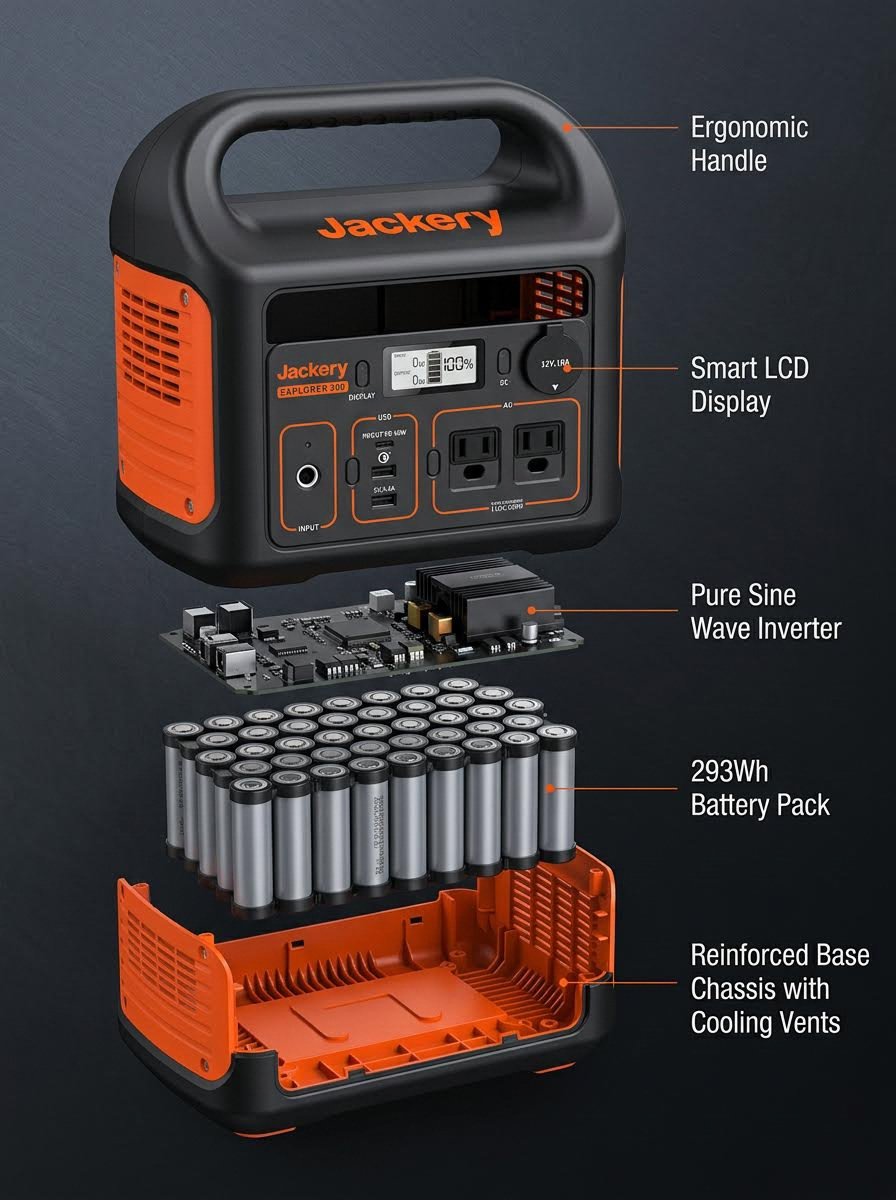
Su valor está en la fidelidad: conservas el producto real, exportas varias proporciones en la misma sesión, mantienes tipografía consistente entre SKUs y no hace falta diseñador. A cambio, la composición viene restringida: una plantilla cambia libertad por consistencia por diseño, y para marcas que quieren un look único cada vez eso es un coste real.
Es la vía por defecto para galerías PDP, módulos A+ y trabajo de catálogo donde importa la consistencia de marca. Cualquier equipo que saque vistas explotadas con regularidad ahorra tiempo aquí.
¿Quieres ver tu propio producto como vista explotada? Abre la plantilla
exploded-view, sube una foto de SKU y exporta en formatos PDP, A+ y de anuncio en una sola sesión.
Vía 3: diseñador con Illustrator
Un diseñador construye la vista explotada a mano en Adobe Illustrator o Figma: vectores, líneas guía, llamadas, tipografía, todo colocado manualmente.
La ventaja es el control total y una ilustración personalizada de nivel flagship cuando la campaña lo merece. La contra es la más obvia: es la vía más lenta, necesita diseñador, y se hace difícil mantener consistencia en un catálogo de 200 SKUs porque cada activo es único y cada activo único se aleja del sistema de marca con el tiempo.
Encaja en campañas flagship donde la ilustración hecha a mano justifica la semana de desarrollo, en rebrandings visuales, o en cualquier activo que sea protagonista y no pieza de apoyo.
Cómo crear una infografía de producto paso a paso
- Parte de una foto limpia del producto. Un packshot o una vista de 3/4 funcionan mejor. Cuanta más limpieza en la referencia, más limpia la salida, sea cual sea la vía.
- Lista los 4-7 componentes, ingredientes o capas que quieres mostrar. Recorta sin piedad antes de empezar a diseñar.
- Redacta una llamada de una línea para cada elemento. Beneficio antes que especificación. "Hidrata 12 horas" gana a "contiene 2% de ácido hialurónico" para la mayoría de compradores.
- Elige la proporción según la colocación final. PDP 1:1 o 4:5, A+ de Amazon en torno a 970x600, Meta feed 1:1 o 4:5, TikTok 9:16.
- Escoge la vía con el marco anterior: prompt para prototipos, plantilla para catálogo, diseñador para flagship.
- Revisa la fidelidad del producto antes de exportar. Para salidas de prompt, compara la imagen generada con la foto original. Si hay componentes inventados, regenera o cambia de vía.
- Exporta varias proporciones de una misma fuente. Una generación, varios formatos. Nada de volver a empezar el brief por cada canal.
Buenas prácticas de una infografía despiece producto efectiva
La regla de 4-7 llamadas
La densidad de llamadas es el fallo más común en las tres vías. Los equipos de marca meten demasiadas etiquetas porque todos los ingredientes parecen importantes. El comprador escanea y, a partir de la séptima etiqueta, deja de leer.
- De 4 a 7 llamadas, probado.
- Cada llamada: una idea, una línea, beneficio primero.
- Si tienes 10 ingredientes que merece la pena mostrar, saca dos infografías: los ingredientes hero en una y los de soporte en otra.
Empieza por el ingrediente hero
La jerarquía pesa más que la simetría. Llamada más grande, peso más fuerte, posición más clara: resérvala para el ingrediente o componente que realmente vende la PDP. Todo lo demás queda subordinado.
Tipografía y color
Una familia tipográfica, máximo dos pesos. Color extraído de la paleta del producto o de la marca; no un arcoíris de llamadas compitiendo entre sí. Cuando Javier lanzó la línea Q1 de su marca de suplementos, la primera ronda de infografías tenía seis colores distintos de llamada porque "cada ingrediente pedía el suyo". La segunda ronda, con un único color de acento en las llamadas hero y un neutro para las secundarias, convirtió un 9% más en PDP. Llamar menos la atención acaba siendo lo que más atención gana.
Fidelidad de producto
Muestra el SKU real. Una ilustración estilizada de "una botella" genérica para tu sérum concreto rompe la confianza en las promesas sobre ingredientes. El comprador compara la infografía con la foto del producto que tiene justo encima y cualquier desajuste se lee como marketing genérico. Esta línea roja tiene que superarla cualquier vía.
Proporciones y guía de colocación
Elegir la proporción correcta es un paso innegociable para saber cómo crear una infografía de producto que se publique en PDP, A+ y anuncios sin rehacer todo el brief.
| Colocación | Proporción | Tamaño típico | Restricción clave |
|---|---|---|---|
| Galería PDP Shopify | 1:1 o 4:5 | 2048x2048 / 2048x2560 | Legible en miniatura móvil |
| Módulo A+ Amazon | Layouts fijos | 970x600 típico | Restricciones de módulo Amazon |
| Anuncio Meta / Instagram | 1:1 o 4:5 | 1080x1080 / 1080x1350 | Densidad de texto legible en móvil |
| TikTok / Reels / Shorts | 9:16 | 1080x1920 | Llamadas legibles en pantalla de móvil |
| Hero de email | 16:9 | 1200x600 | Legible al 50% de zoom |
La guía de medios de producto de Shopify recomienda cuadrados de 2048x2048. Los módulos A+ siguen los layouts fijos de Amazon Seller Central. No te fíes de memoria: estos tamaños se revisan año a año.
Dónde encaja la infografía en la galería PDP
Una galería PDP típica de Shopify o Amazon va, hueco por hueco, así:
- Packshot hero (producto sobre fondo limpio)
- Foto de contexto o lifestyle (producto en uso)
- Vista explotada o infografía de ingredientes
- Referencia de escala, talla o fit
- Llamada de función o cartel de USP
- Caso de uso o tutorial visual
La infografía de la posición 3 es el salto de "qué aspecto tiene" a "por qué funciona". La investigación de galerías de imagen PDP de Baymard Institute señala una y otra vez que las galerías con pocas imágenes contextuales son un fallo de conversión de primer nivel, sobre todo cuando el packshot no basta para comunicar el valor.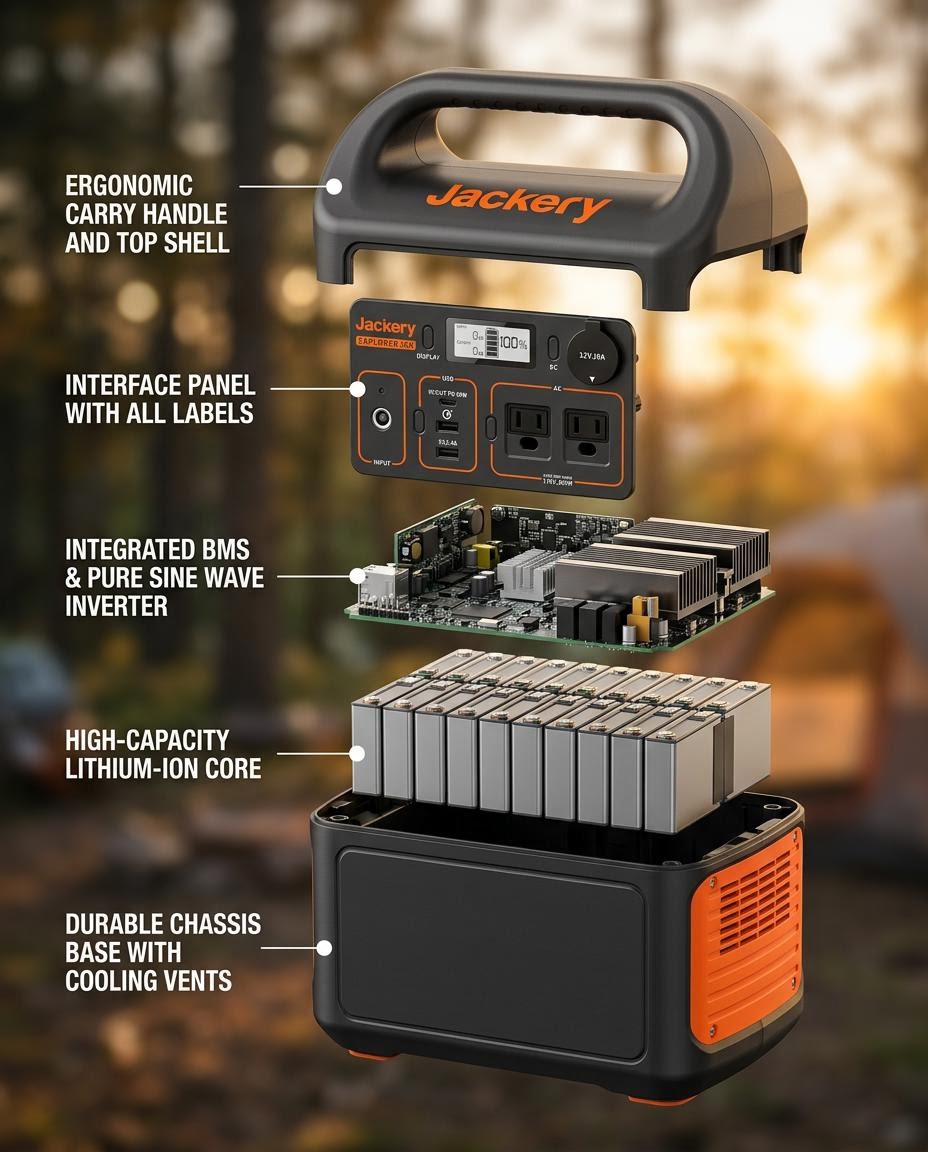
Si sacas la infografía pero no el resto de la galería, el levantamiento de conversión se queda corto. La plantilla Detail Page Poster Set entrega el set completo; combinarla con la plantilla White Background Product Image mantiene la posición 1 en línea con el resto de la galería.
Errores frecuentes (y cómo corregirlos rápido)
En cualquiera de las vías para crear una infografía de producto con vista explotada salen siempre los mismos cinco errores.
- Demasiadas llamadas. Parte en dos infografías. De 4 a 7 por activo, siempre.
- Prompts de IA que alucinan el producto. Cambia a una plantilla que se ancle en tu foto de SKU real.
- Forzar animación en colocaciones sólo estáticas. La PDP y A+ no reproducen vídeo. Haz estática primero, anima sólo para feeds de anuncios.
- Tipografías inconsistentes entre posiciones de PDP. Si el hero usa una tipografía y la infografía otra, la PDP parece de dos marcas distintas.
- Exportar una sola proporción para todos los canales. La misma infografía en 1:1 funciona para PDP y Meta, pero se rompe en TikTok. Exporta por canal.
Emparejar el activo con el copy correcto también pesa. Si los bullets de la PDP mencionan cinco activos y la infografía muestra tres, la página se lee como descuidada. La plantilla Listing Copy Generator genera bullets y descripciones ancladas en los mismos datos de producto que etiqueta la infografía, cerrando el círculo entre prueba visual y escrita.
Preguntas frecuentes
¿Qué es una infografía de producto con vista explotada?
Una infografía de producto con vista explotada es un activo visual de ecommerce que separa los componentes, ingredientes o capas de un producto y etiqueta cada uno. Vive en galerías PDP, módulos A+ de Amazon y anuncios en social. Está hecha para convertir, no para documentar ingeniería.
¿Cómo hago una vista explotada con ChatGPT o con prompts de IA?
Sube la foto del producto a un modelo multimodal (ChatGPT, Gemini, Claude con imagen) y pide una vista explotada con 4-7 componentes etiquetados sobre fondo neutro. Revisa la fidelidad en la salida: los prompts suelen inventar componentes que no encajan con el SKU. Para activos sensibles como infografías de ingredientes, un generador de infografías de producto por plantilla, anclado en tu foto real, es más fiable que iterar el prompt.
¿Cuántas etiquetas debe tener una vista explotada?
Entre cuatro y siete. Por encima de siete los compradores dejan de leer. Si tienes más ingredientes que contar, parte en dos infografías: hero en una, soporte en otra.
¿Qué tamaño debe tener una infografía de producto para A+ de Amazon?
La mayoría de módulos A+ estándar usan layouts de unos 970x600 píxeles para imagen simple; los módulos A+ premium suelen ser mayores. Consulta las directrices actuales de Amazon Seller Central antes de exportar: Amazon revisa los tamaños de forma periódica.
¿Necesito Illustrator o un diseñador para hacer una infografía de producto?
No necesariamente. Las herramientas por plantilla como la Product Exploded Infographic de VibeSKU generan infografías listas para publicar desde una sola foto de producto en minutos, sin software de diseño. Illustrator da más control personalizado; las plantillas dan más consistencia entre catálogo.
¿Cuándo conviene animar una vista explotada en vez de usar imagen estática?
Anima para colocaciones de feed (Meta, Instagram Reels, TikTok) donde el movimiento gana el scroll-stop. Mantén estática en galerías PDP, módulos A+ y email: esas superficies renderizan imágenes fijas y una versión animada sólo cae en un primer frame débil.
Publica a tu calendario, no al de otros
Esta es la respuesta corta a cómo crear una infografía de producto en 2026: ajusta la vía de producción a lo que está en juego para el SKU. Si prototipas o presentas, el prompt de IA te saca adelante más rápido. Si produces infografías para un catálogo de 50 SKUs y necesitas que el producto parezca el producto, el generador de infografías de producto por plantilla es el atajo. Si el activo es una pieza flagship y la semana de diseñador se justifica, hazlo en Illustrator.
La respuesta equivocada es saltarse el activo porque la vía parece pesada. Las categorías orientadas a ingredientes viven o mueren en la posición 3 de la PDP.
¿Listo para publicar la tuya? Ya tienes el marco de decisión sobre cómo crear una infografía de producto sin bloquear el calendario: sube una foto de producto, genera la vista explotada y exporta formatos PDP, A+ y de anuncio en una sola sesión. Si además necesitas el resto de la galería, la guía de la plantilla Campaign Collection recorre el set completo de carteles PDP, y la biblioteca completa de plantillas de VibeSKU cubre cualquier otro activo para el lanzamiento.
Última actualización: 24 de abril de 2026 Autora: María Ruiz, Responsable de creatividad ecommerce